DPI-Konverter
Ändern Sie ganz einfach das DPI Ihrer Bilder online mit unserem DPI-Konverter. Optimieren Sie Bilder für Druck und digitale Nutzung bei Erhalt der Qualität.
Durch die Nutzung des Dienstes stimmst du den AGB und der Datenschutzerklärung zu.
Bilder für Druck und Bildschirm optimieren
Konvertieren und standardisieren Sie schnell Bildauflösungen (DPI) für hochwertigen Druck und digitale Anzeige. Bewahren Sie die Qualität, reduzieren Sie die Dateigröße und verarbeiten Sie Bilder im Batch.
Einfach zu bedienen
Ändern Sie leicht die DPI Ihrer Bilder. Für private und professionelle Anforderungen konzipiert, macht unser Tool die DPI-Konvertierung einfach.
Hervorragende Qualität
Dank modernster Technologien liefert unser Service hochwertige DPI-Konvertierungen und bewahrt Integrität, Formatierung und Schärfe Ihrer Dateien.
Sicher & zugänglich
Greifen Sie mit ruhigem Gewissen von jedem Browser auf unseren DPI-Konverter zu. Ihre Dateien werden per SSL verschlüsselt und sicher gelöscht, wenn sie nicht mehr benötigt werden.
DPI-Einstellungen für jeden Anwendungsfall
Das einfache Tool, das Sie benötigen, um Bilder für Druck, Web oder jedes Medium mit präziser Auflösungssteuerung und Formatunterstützung vorzubereiten.
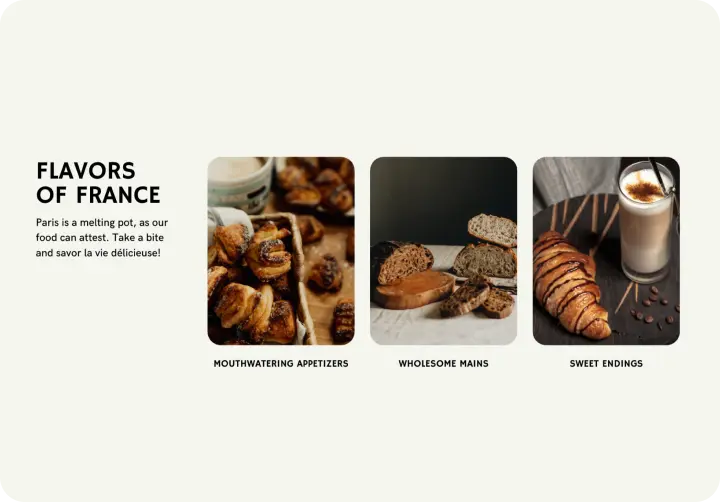
72 - 96 DPI
72-96 DPI ist die optimale Wahl für digitale Nutzung, ideal für Webanzeige, Teilen in sozialen Medien und E-Mail-Anhänge.
Bei dieser Auflösung wirken Bilder auf Bildschirmen scharf. Höhere Auflösungen bieten für die Anzeige am Bildschirm keinen sichtbaren Vorteil, erhöhen jedoch deutlich die Dateigröße und verlangsamen die Ladezeiten.
150 DPI
150 DPI ist eine vielseitige Auflösung, die sich für Druck und digitale Nutzung eignet. Sie bietet ein gutes Gleichgewicht zwischen Bildqualität und Dateigröße und ist ideal für hochwertige Webbilder, Präsentationen und Drucke mittlerer Qualität.
Obwohl sie für den Druck nicht so scharf wie 300 DPI ist, liefert 150 DPI dennoch eine angemessene Druckqualität für den Alltag und wird häufig für Flyer, Poster und Online-Portfolios verwendet.

300 DPI
300 DPI gilt weithin als Standard für hochwertigen Fotodruck, Magazinproduktion und kommerzielle Anwendungen, um scharfe, pixelfreie Ergebnisse zu erzielen.
Diese Auflösung sorgt für genaue Farbwiedergabe und feine Details, sodass Drucke lebendig und realistisch wirken.
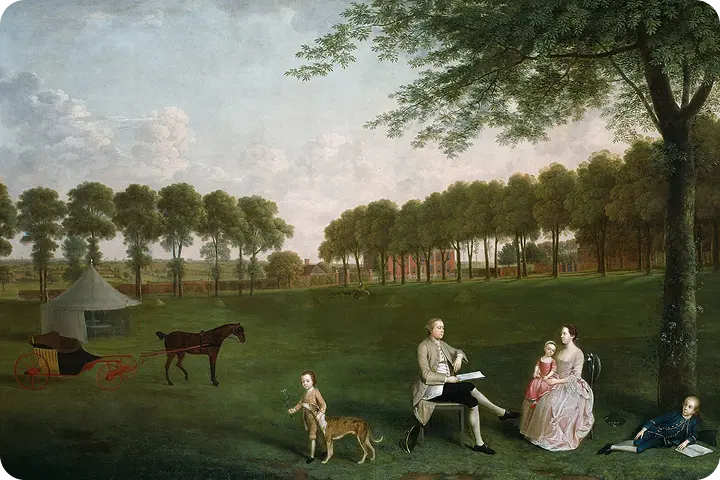
600 DPI und mehr
600 DPI steht für ein außergewöhnliches Maß an Detail und Klarheit.
Bei dieser Auflösung werden jede feine Linie, jeder Verlauf und jede Farbtransformation mit höchster Präzision erfasst und ist Standard für hochwertige Druckproduktionen und großformatige Anwendungen.
Ob Sie Fine-Art, Fotografie oder digitale Illustrationen drucken, diese Auflösung erhält die Integrität von Texturen, Pinselstrichen und feinen Tonwertabstufungen. Im Großformatdruck, z. B. Poster und Banner, liefert 600 DPI saubere Kanten und sanfte Farbmischungen.
Bereit loszulegen?
Laden Sie Ihre Bilder hoch, um DPI zu konvertieren, Qualität zu erhalten und Dateien für Druck oder Web vorzubereiten.
Funktionen des DPI-Editors
Machen Sie Ihre Bilder mit Leichtigkeit und Präzision druckbereit.
Batch-Verarbeitung
Verarbeiten Sie mehrere Bilder gleichzeitig und steigern Sie so die Arbeitseffizienz erheblich.
Benutzerdefinierte Einstellungen
Unterstützt voreingestellte DPI-Werte und benutzerdefinierte DPI-Angaben.
Multi-Format-Unterstützung
Unterstützt gängige Bildformate wie JPG, PNG, WebP
Was unsere Nutzer sagen
Studiobetrieb
Batch-DPI-Normalisierung
"Habe DPI über komplette Kataloge normalisiert, um Druckspezifikationen zu erfüllen, Neuscans vermieden und die Vorpresslieferung beschleunigt."
Einzelhandelsbildteam
Konsistente druckfertige Bilder
"Habe Tausende von Produktbildern auf 300 DPI konvertiert und dabei physische Abmessungen und Farbtreue erhalten, wodurch Druckausschuss reduziert wurde."
Landschaftsagentur
Hochauflösende Ausgabe für große Drucke
"Habe Luft- und Landschaftsaufnahmen für Großformatdrucke vorbereitet, indem ich DPI und Resampling mit minimalem Detailverlust angepasst habe."
Häufig gestellte Fragen
DPI (dots per inch) sind Metadaten, die Pixelmaße mit der physischen Druckgröße verknüpfen. Nur die DPI zu ändern, verändert die angegebene Druckgröße, ohne die Pixel zu modifizieren; Resampling ändert die Pixelmaße, um ein neues DPI zu erreichen und kann die Bilddetails beeinflussen.
Allein das Setzen der DPI verschlechtert die Qualität nicht. Resampling (insbesondere Hochskalierung) kann Artefakte erzeugen; Downsampling reduziert oft die Dateigröße und kann die wahrgenommene Schärfe verbessern. Verwenden Sie geeignete Resampling-Filter (Bikubisch, Lanczos) für beste Ergebnisse.
72–96 DPI ist Standard für Bildschirme. 150 DPI kann für Kleinauflagen akzeptabel sein. 300 DPI ist der übliche Standard für hochwertigen Fotodruck und Magazine. 600 DPI wird für Fine-Art oder hochdetaillierte kommerzielle Drucke verwendet.
Wir unterstützen JPG, PNG und WebP bis zu 50 MB. Exporte können nach Format, DPI, Auflösung (Pixel) und Kompression konfiguriert werden; wählen Sie verlustfreies PNG für Archivierung oder druckfertige Dateien.
Um die physische Größe zu bewahren, ändern Sie nur die DPI-Metadaten (kein Resampling) oder berechnen Sie bei Resampling die neuen Pixelmaße: Pixel = Zoll × DPI. Unser Tool bietet Optionen, um Pixel beizubehalten oder auf das gewünschte DPI und die physischen Maße umzuresampeln.
Bereit loszulegen?
Laden Sie Ihre Bilder hoch, um DPI zu konvertieren, Qualität zu erhalten und Dateien für Druck oder Web vorzubereiten.
Entwickelt für